IIS 更新工具操作手冊
適用 Windows Server 上的 IIS(含 Exchange 的 OWA)。整個過程約 3 分鐘,不需要重新啟動 IIS。
1準備兩個檔案
- IIS 更新工具(twca-iis-cert-updater.exe)
- 從 TWCA 官網下載的新憑證 zip 檔(不用解壓縮):輸入網域查詢後,按該筆憑證的「憑證鏈」下載
兩個檔案都放到 IIS 伺服器上。伺服器不能上網也沒關係,本工具不會連網。
2以系統管理員身分執行工具
在 twca-iis-cert-updater.exe 上按右鍵 →「以系統管理員身分執行」。工具會自動列出這台伺服器的 IIS https 繫結。
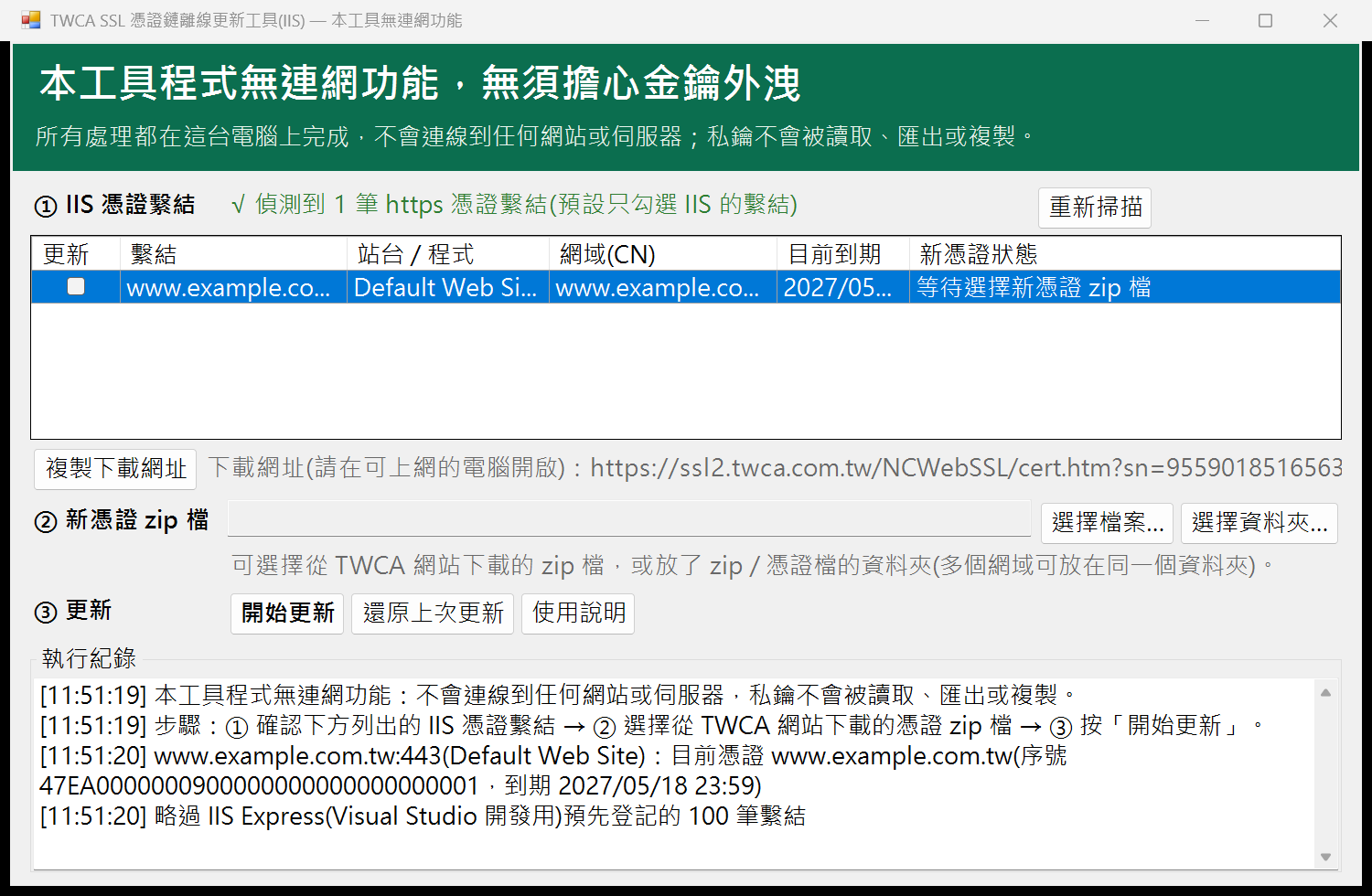
3選擇新憑證 zip 檔
在「② 新憑證 zip 檔」按「選擇檔案…」,選取官網下載的 zip。表格最右邊的「新憑證狀態」出現 √ 就表示配對成功。
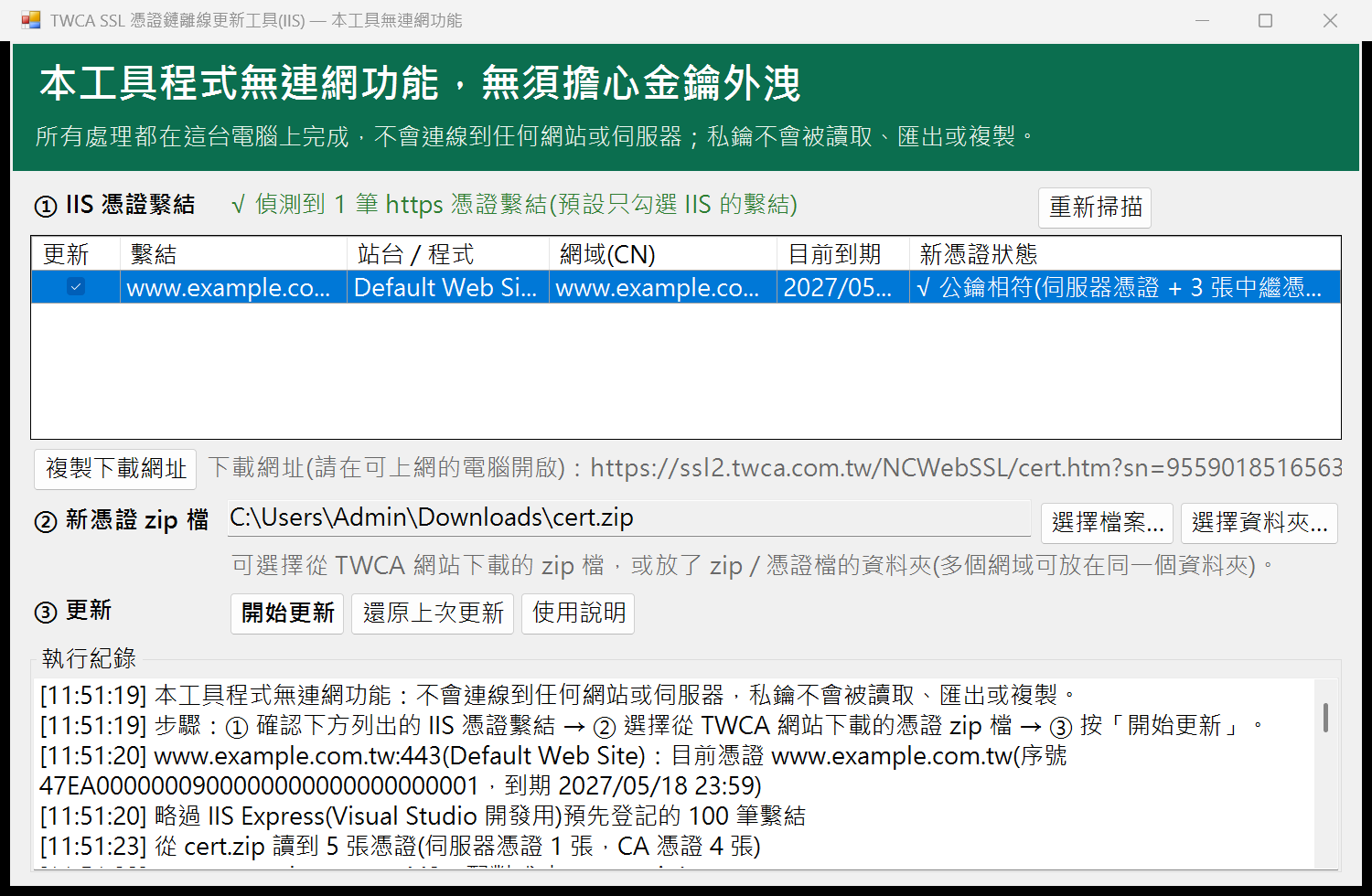
如果 zip 檔解開後裡面還有另一個 zip(例如 TWCA 寄出的信件附件整包轉寄),請先解開外層,再選擇裡面的 TWCA_certificates.zip。
伺服器上找不到 zip 嗎?在表格選取網站後按「複製下載網址」,到可以上網的電腦開啟網址下載即可。
4按「開始更新」
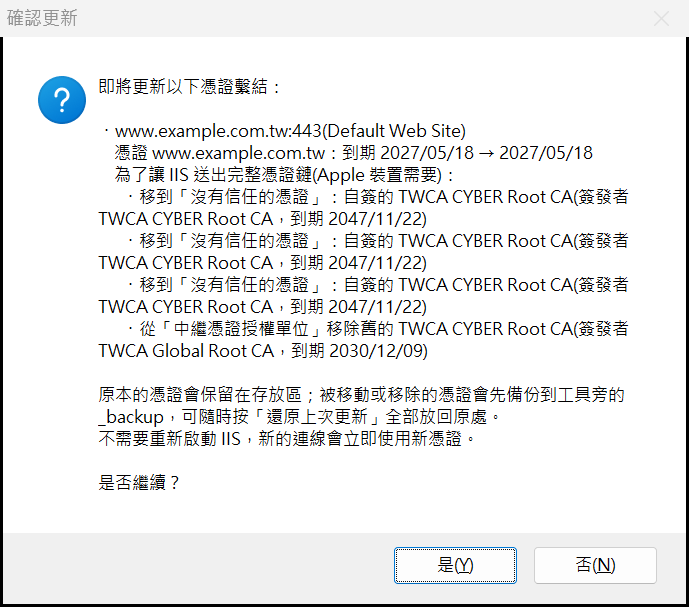
確認視窗會列出要做的變更,按「是」。工具會先自動備份,再安裝新憑證與完整的中繼憑證,並處理 Apple 裝置的相容性。
5完成
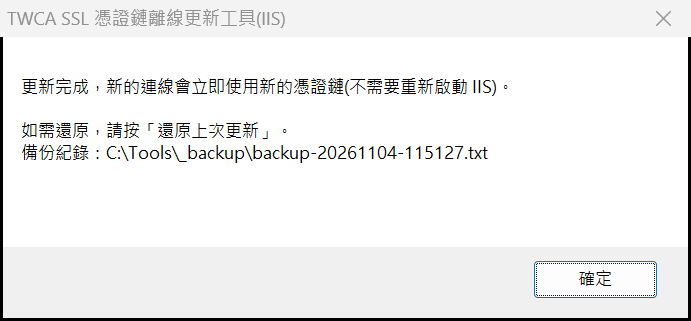
出現「更新完成」就好了,不需要重新啟動 IIS,新的連線會立即使用新憑證。
請用 TWCA SSL 憑證檢測 輸入網域確認結果。不要在伺服器本機開瀏覽器確認,伺服器本機的顯示可能與外部使用者看到的不同。
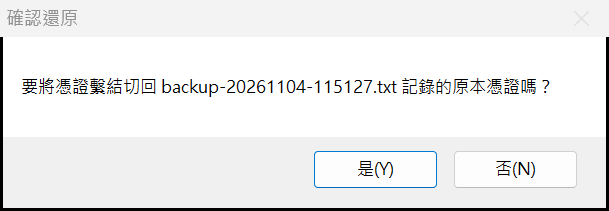
↺需要還原時
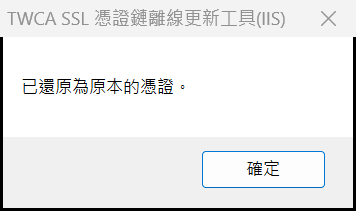
再次開啟工具,按「還原上次更新」→「是」,就會切回原本的憑證,並把移動過的憑證全部放回原處。