Tomcat/Apache/Nginx 更新工具操作手冊
適用 Tomcat、Apache httpd、Nginx,Windows、Linux、Unix 皆可使用。需要 Java 8 以上。
1準備兩個檔案
- Tomcat/Apache/Nginx 更新工具(twca-cert-updater.jar)
- 從 TWCA 官網下載的新憑證 zip 檔(不用解壓縮):輸入網域查詢後,按該筆憑證的「憑證鏈」下載
兩個檔案都放到伺服器上。伺服器不能上網也沒關係,本工具不會連網。
2開啟工具
Windows 直接點兩下 twca-cert-updater.jar;或在命令列執行:
java -jar twca-cert-updater.jar
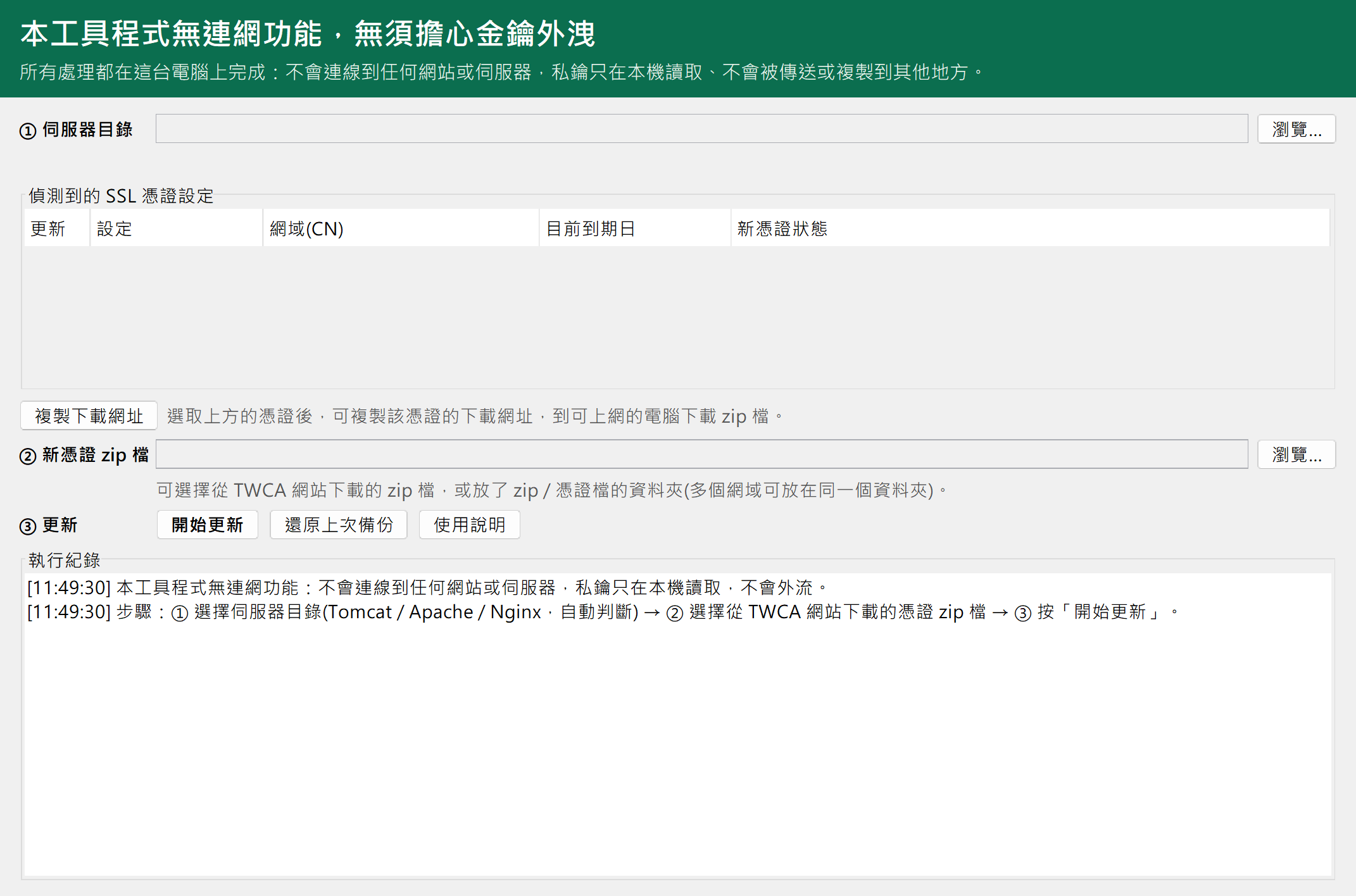
3選擇伺服器目錄與 zip 檔
「① 伺服器目錄」按「瀏覽…」,選擇 Tomcat 的安裝目錄(Apache、Nginx 選安裝目錄或 conf 資料夾)。
「② 新憑證 zip 檔」按「瀏覽…」,選取官網下載的 zip。表格的「新憑證狀態」出現 √ 就表示配對成功。
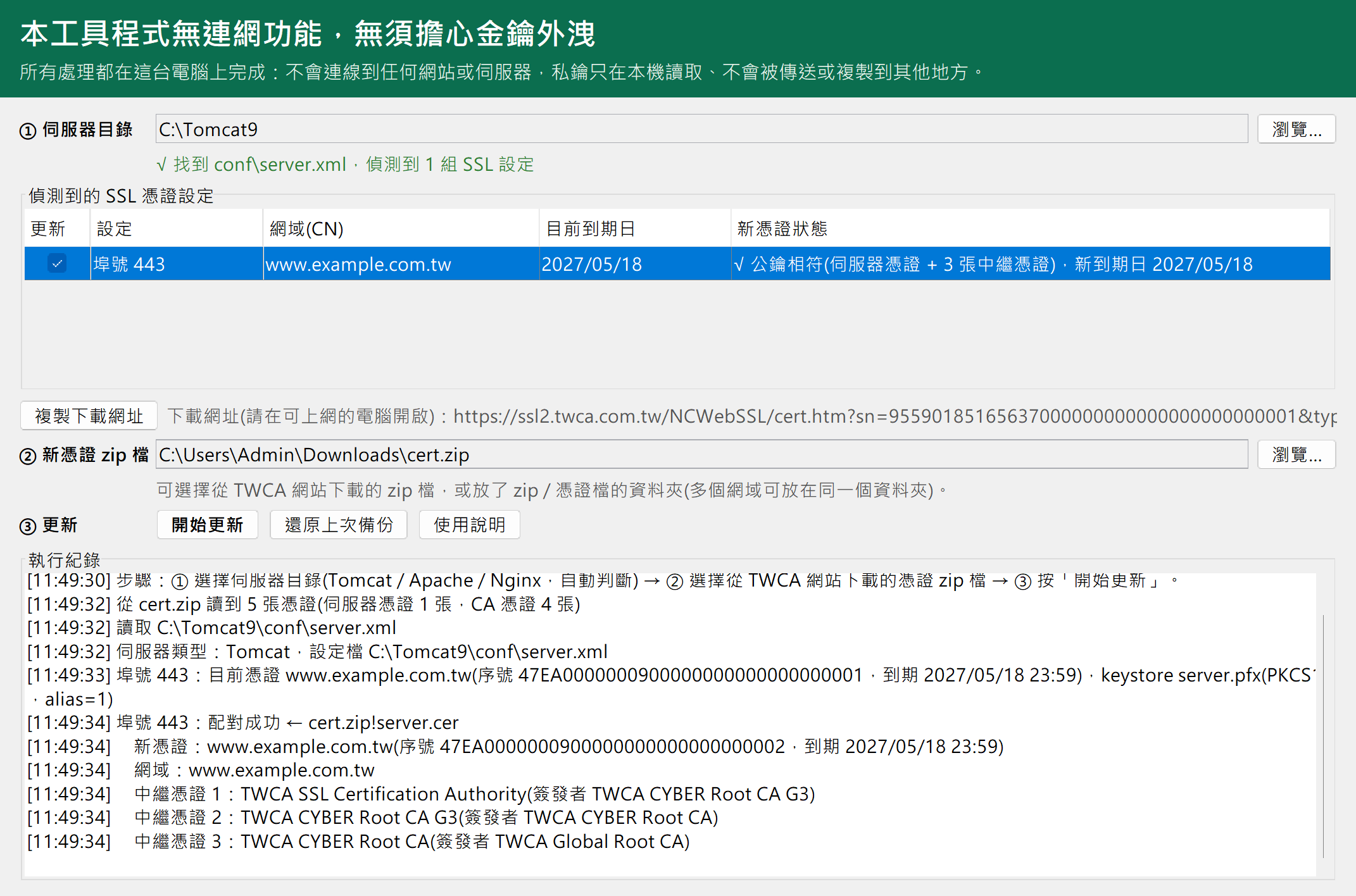
若 keystore 密碼不在設定檔裡,工具會跳出視窗請您輸入。密碼只用來開啟檔案,不會儲存。
4按「開始更新」
確認視窗會列出要更新的憑證,按「是」。工具會先把原本的檔案備份到 conf\twca-cert-backup,再寫入新憑證與正確順序的完整憑證鏈。
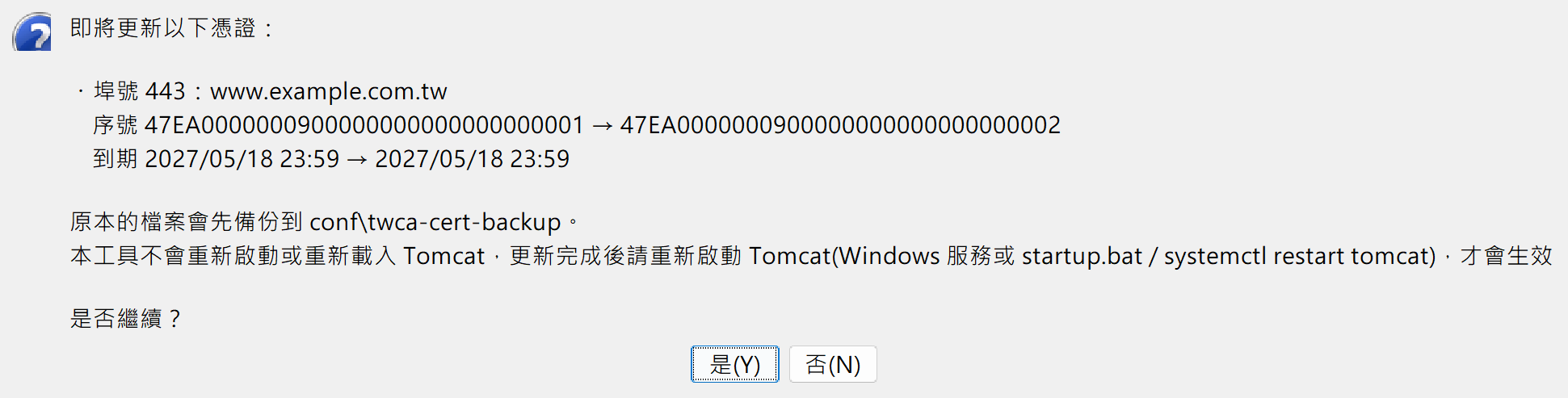
5重新啟動伺服器

出現「憑證檔案已更新完成」後,請重新啟動伺服器才會生效:
- Tomcat:重新啟動 Tomcat 服務(或
shutdown後再startup) - Apache:重新啟動服務,或執行
apachectl graceful - Nginx:執行
nginx -s reload
重新啟動後,請用 TWCA SSL 憑證檢測 輸入網域確認結果。
↺需要還原時
開啟工具並選擇同一個伺服器目錄,按「還原上次備份」→「是」,再重新啟動伺服器。


⌨沒有視窗的 Linux 伺服器
java -jar twca-cert-updater.jar --cli --tomcat /opt/tomcat --source cert.zip            # 試跑,只顯示會做什麼
java -jar twca-cert-updater.jar --cli --tomcat /opt/tomcat --source cert.zip --apply    # 更新
java -jar twca-cert-updater.jar --cli --tomcat /opt/tomcat --rollback                   # 還原
Apache、Nginx 把 /opt/tomcat 換成 Apache 或 Nginx 的目錄即可。完整說明:java -jar twca-cert-updater.jar --help